planpend.ch Anleitung
Vom ersten Login bis zum PDF-Rapport – die wichtigsten Funktionen von planpend.ch, Schritt für Schritt.
Erste Schritte
Registrierung & Login
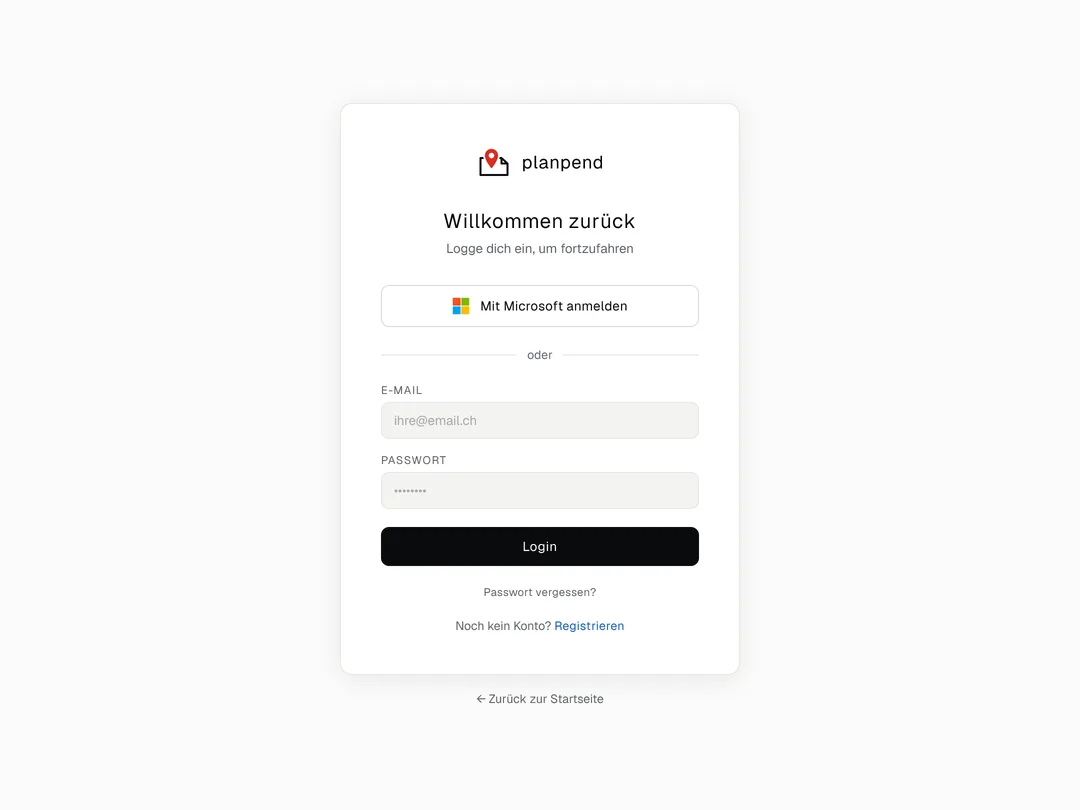
Auf planpend.ch auf „Kostenlos starten“ klicken, E-Mail-Adresse und Passwort eingeben, den Bestätigungslink in der E-Mail öffnen – fertig ist das Konto. Wer sich direkt mit einer Firma registriert, wird automatisch Firmenadmin.
PWA installieren
planpend lässt sich auf dem Smartphone über „Zum Startbildschirm hinzufügen“ (Freigabe- bzw. Menü-Symbol des Browsers) installieren und startet danach wie eine eigenständige App, ohne Browser-Leiste. Auf dem Desktop bietet Chrome/Edge dafür ein eigenes Installations-Symbol in der Adressleiste.
Erstes Projekt anlegen
Nach dem Login auf „Neues Projekt“ klicken, einen Namen vergeben (z. B. „Umbau Dachgeschoss“), optional Adresse und Beschreibung ergänzen. Das Projekt ist sofort aktiv – als Nächstes kommt der erste Bauplan.
Pläne verwalten
Baupläne als PDF hochladen
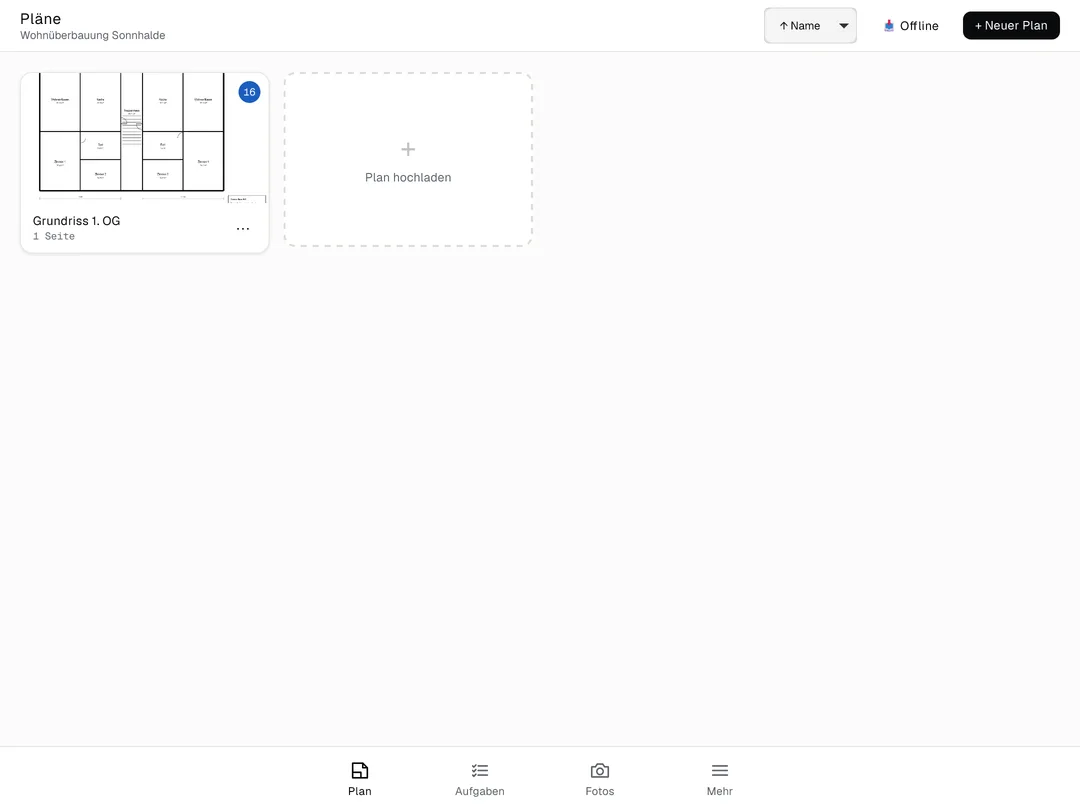
Im Projekt auf „Plan hochladen“ klicken, PDF auswählen und benennen (z. B. „Grundriss EG“). Der Plan erscheint sofort in der Pläne-Übersicht und ist bereit für die erste Pendenz. Unterstützt werden farbige und Schwarz-Weiss-Pläne bis 50 MB.
Pläne umbenennen und sortieren
Über das „…“-Menü neben einem Plan lässt er sich umbenennen oder archivieren (nicht löschen). Eine sprechende Nummerierung wie „01_Grundrisse“, „02_Schnitte“ hält grössere Projekte übersichtlich.
Mehrseitige PDFs
Mehrseitige PDF-Dateien werden als separate Seiten geführt; auf jeder Seite lassen sich unabhängig Pendenzen erfassen, jede Seite ist einzeln filterbar.
Pendenzen erfassen
Pendenz auf dem Plan erstellen (Pin setzen)
Das Herzstück von planpend: einen Plan öffnen, auf die betroffene Stelle klicken – der Cursor wird zum Fadenkreuz –, Titel eingeben und speichern. Die Pendenz erscheint sofort als farbiger Pin, mehrere Pendenzen lassen sich direkt hintereinander erfassen.
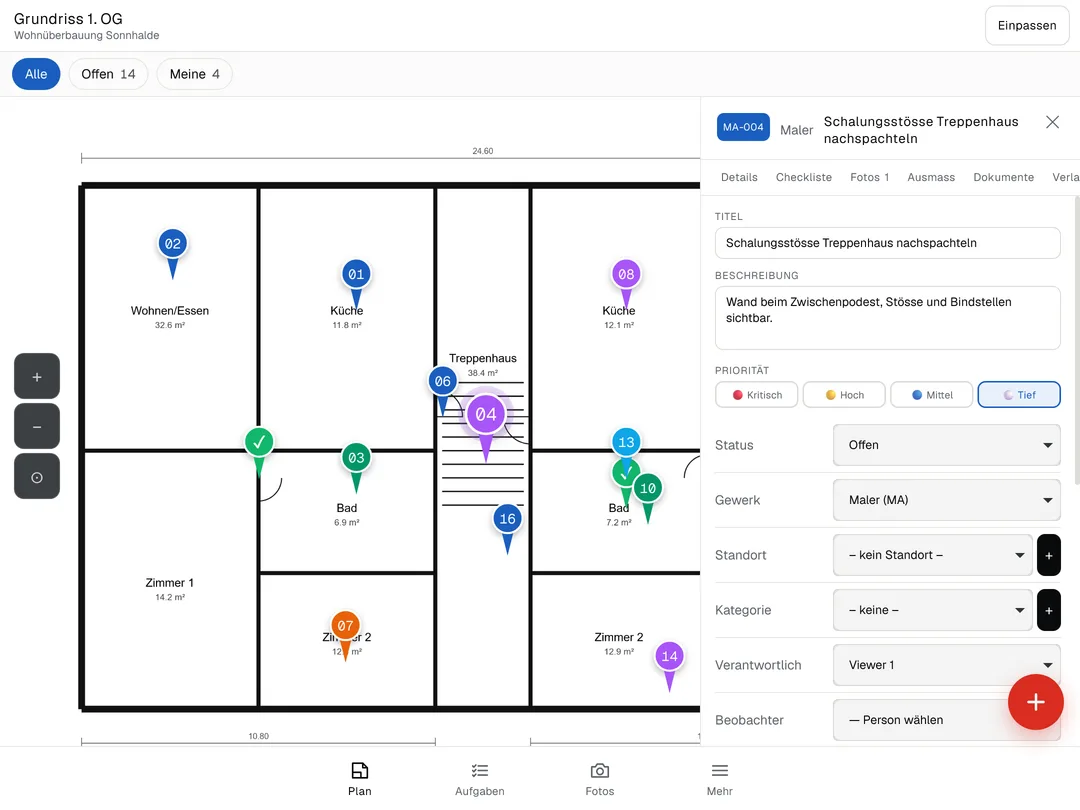
Foto anhängen
In der geöffneten Pendenz zum Tab „Fotos“ wechseln, Foto von der Galerie wählen oder direkt mit der Kamera aufnehmen. Mehrere Fotos pro Pendenz sind möglich, alle werden verschlüsselt gespeichert und erscheinen im PDF-Rapport.
Gewerk, Priorität, Status und Standort
Jede Pendenz lässt sich einem Gewerk (z. B. Elektro, Sanitär), einer Priorität (Kritisch bis Tief – die Pin-Farbe ändert sich entsprechend), einem Status (Offen, In Bearbeitung, Erledigt, Verworfen) und einem Standort (z. B. „1. OG“) zuordnen.
Fälligkeitsdatum setzen
Über das Kalender-Symbol ein Fälligkeitsdatum setzen. Überfällige Pendenzen werden in der Liste optisch hervorgehoben, Erinnerungen kommen per E-Mail und Push.
Filtern und Suchen
Die Schnellsuche filtert in Echtzeit nach Titel. Die erweiterten Filter kombinieren Status, Priorität, Gewerk, Standort, Zuständigkeit und Fälligkeitsdatum – Pins auf dem Plan und die Aufgabenliste passen sich sofort an.
Aufgabenliste (Tabellenansicht)
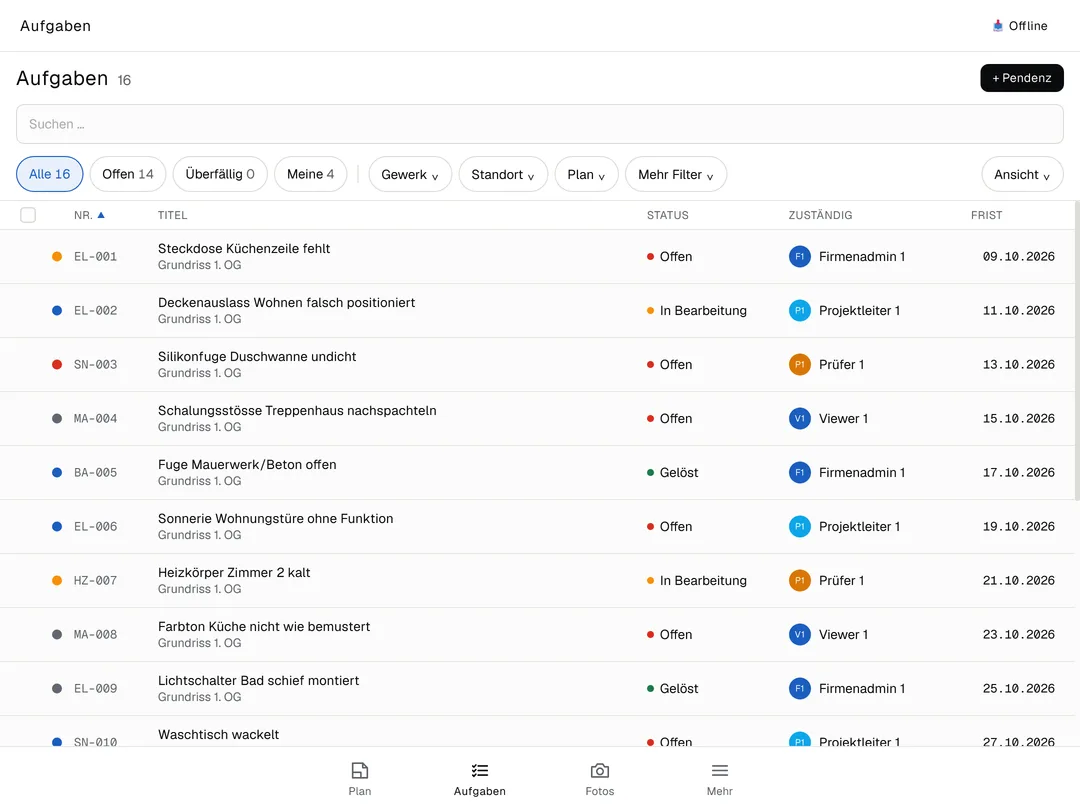
„Aufgaben“ in der Seitenleiste zeigt alle Pendenzen als sortierbare Tabelle mit Gewerk, Standort, Priorität, Status, Zuständigkeit und Fälligkeit – wahlweise auch als CSV-Export.
Fotos & Dokumentation
Fotos zu Pendenzen hinzufügen
Fotos lassen sich jederzeit nachträglich ergänzen, per Drag & Drop neu anordnen und im Vollbild betrachten – ideal, um den Zustand vor und nach einer Reparatur festzuhalten.
Foto-Galerie durchsuchen
Die projektweite Galerie zeigt alle Fotos aller Pendenzen auf einen Blick, filterbar nach Datum, Gewerk oder Standort. Ein Klick auf ein Foto öffnet die zugehörige Pendenz.

Fotos als Beweis-Dokumentation
Foto bei Erstkontakt, während der Reparatur und nach Abschluss – so entsteht eine lückenlose Dokumentation für Auftraggeber und Versicherungen, automatisch eingebunden in den PDF-Rapport. Achten Sie darauf, dass Fotos keine Gesichter oder Namen zeigen.
Ausmass & Dokumente
Ausmass erfassen (Stunden & Material)
Jede Pendenz hat einen eigenen Ausmass-Tab: Stunden pro Mitarbeiter und Materialverbrauch (Menge, Einheit) werden dort erfasst und beim Verlassen des Felds automatisch gespeichert.
Ausmass-Übersicht pro Projekt
Die Sidebar „Ausmass“ fasst alle erfassten Stunden und Materialien des Projekts zusammen – als Total und pro Pendenz, mit Sprung direkt zum zugehörigen Pin.
Dokumente anhängen (PDF, CAD etc.)
Über den Tab „Docs“ lassen sich projektrelevante Dateien direkt an eine Pendenz hängen – PDF, Word, Excel, CSV sowie CAD-Formate (DWG, DXF). Alle Anhänge werden verschlüsselt gespeichert.
Dokumente-Übersicht pro Projekt
Die Sidebar „Dokumente“ listet alle Anhänge des Projekts mit Dateiname, zugehöriger Pendenz, Grösse und Datum – ein Klick öffnet die Datei oder springt zur Pendenz.
Team & Zusammenarbeit
Mitglieder einladen
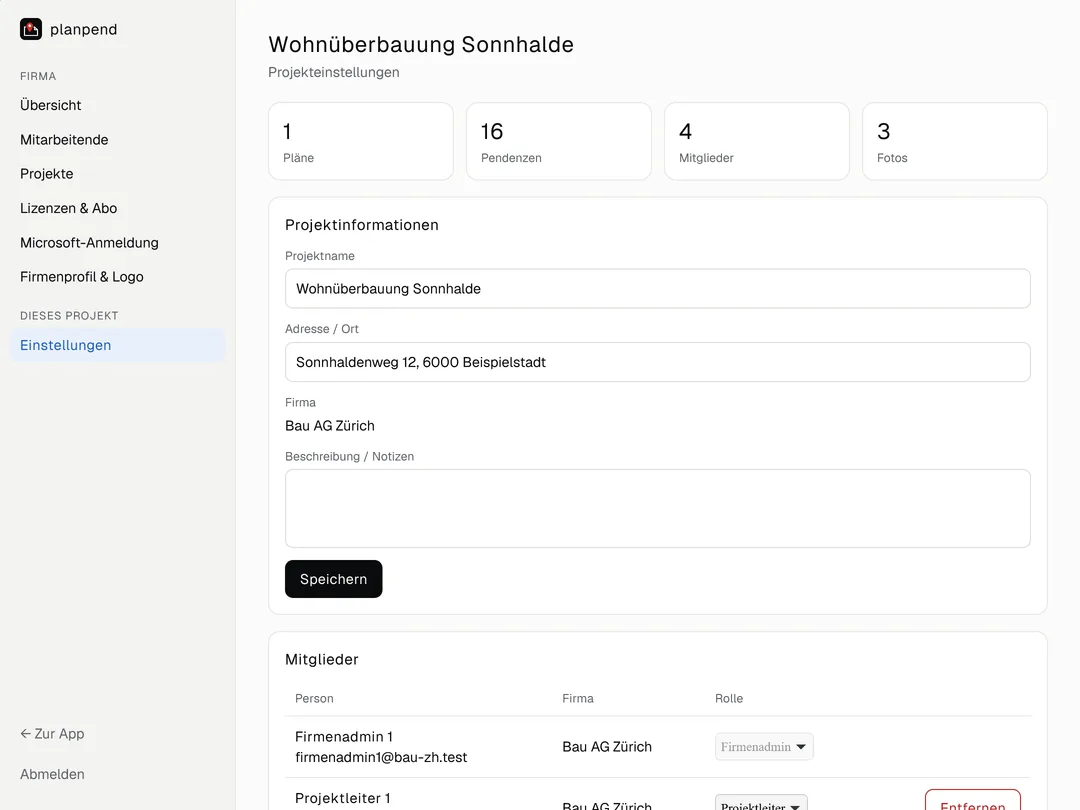
In den Projekteinstellungen unter „Mitglieder“ eine E-Mail-Adresse eingeben und eine Rolle wählen – bestehende User werden direkt hinzugefügt, neue erhalten eine Einladung. Alternativ lässt sich ein zeitlich begrenzter Einladungslink erzeugen.
Rollen & Berechtigungen
planpend kennt vier Rollen pro Projekt:
| Rolle | Berechtigung |
|---|---|
| Firmenadmin | Vollzugriff, inkl. Mitglieder einladen und Rollen ändern |
| Projektleiter | Pendenzen und Pläne erstellen, bearbeiten und löschen |
| Prüfer | Pendenzen erstellen und bearbeiten, aber nicht löschen |
| Viewer | Nur Lesezugriff – ansehen, filtern, Fotos betrachten |
Grundsatz: möglichst niedrige Rolle zuweisen, so viel Zugriff wie nötig.
Pendenzen zuweisen
Über „Zugewiesen an“ in der Pendenz ein Mitglied auswählen – es erhält eine Benachrichtigung per App und E-Mail und erscheint auf dem Pin und in der Tabelle.
Gewerke & Standorte
Gewerke verwalten
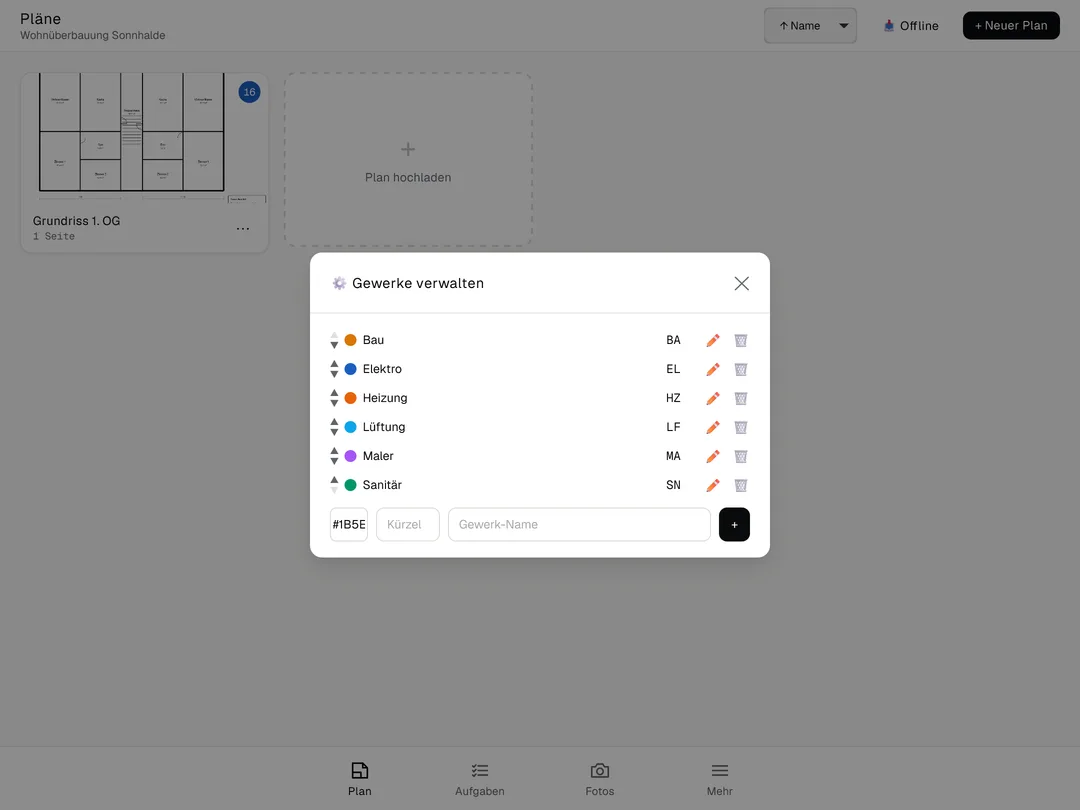
Über die Sidebar „Gewerke“ lassen sich Handwerke mit Name, Kürzel und Farbe anlegen, bearbeiten und per Pfeil-Buttons neu sortieren. Das oberste Gewerk ist bei neuen Pendenzen automatisch vorausgewählt.
Standorte definieren
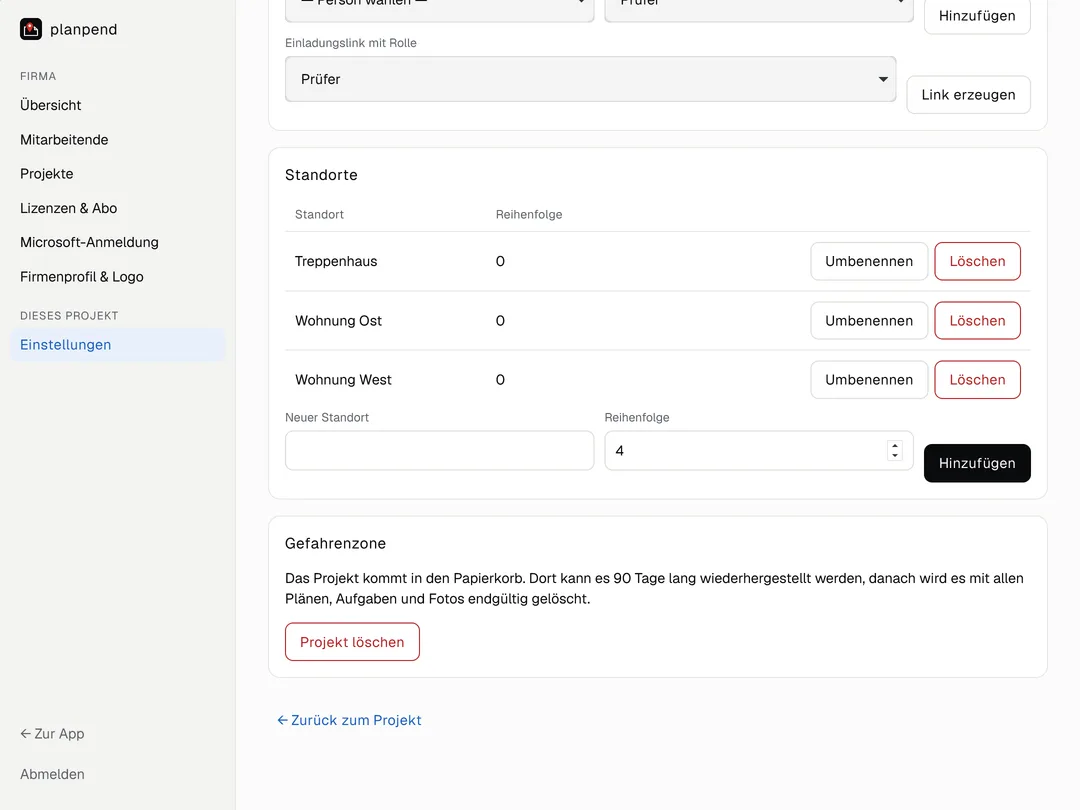
In den Projekteinstellungen unter „Standorte“ Gebäudeteile oder Stockwerke anlegen (z. B. „UG“, „EG“, „1. OG“) – bestehende Pendenzen lassen sich danach filtern und im Rapport gruppieren.
Report & Export
Rapport als PDF exportieren
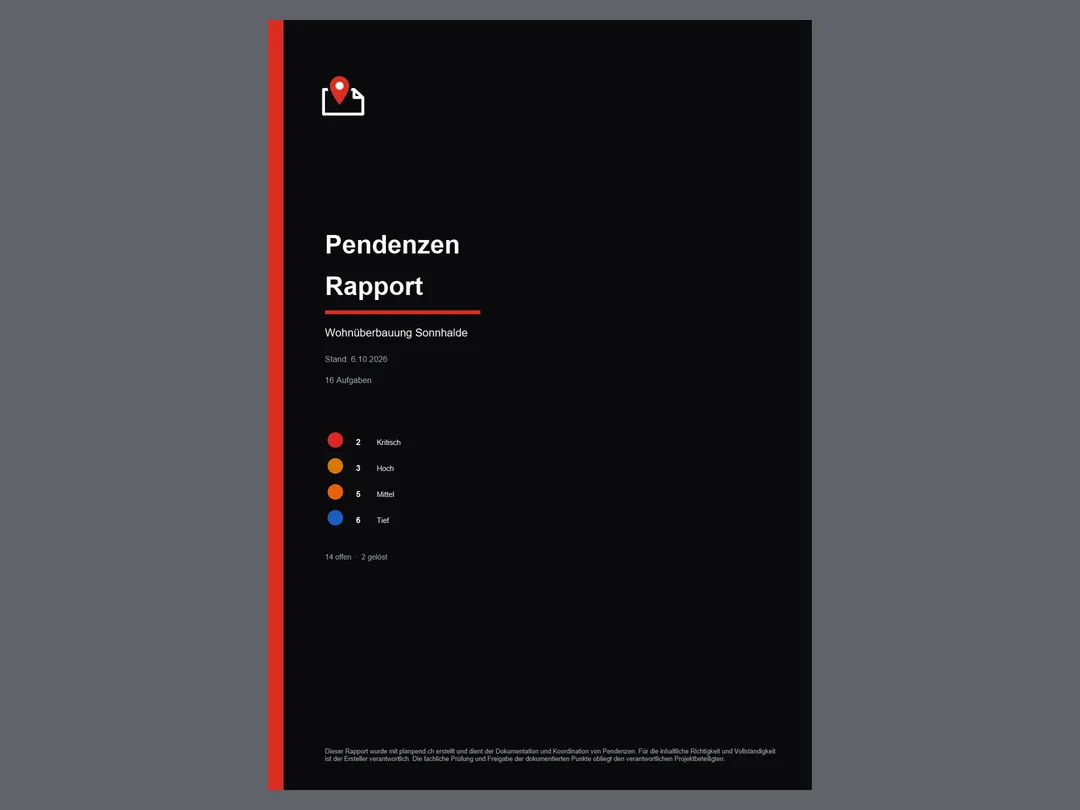
Im Projekt auf „Report“ klicken – ein Editor öffnet sich mit Vorlage, Titel und Filtern. Ein Klick auf „PDF generieren“ erzeugt den Rapport mit Deckblatt, Plan-Ausschnitten, Fotos und Pendenzenliste. Drei Vorlagen stehen zur Wahl: Standard mit allen Pendenzen, Kompakt nur mit der Zusammenfassung, Detailliert mit Fotos und Notizen.
Filter & Optionen
Der Rapport lässt sich nach Status, Priorität, Gewerk, Standort, Zuständigkeit und Fälligkeitsdatum eingrenzen; Fotos, Notizen und ein Unterschriftsfeld für Abnahmen sind optional zuschaltbar.
Firmenlogo & Fotos einschliessen
Im Report-Editor lässt sich ein Firmenlogo für den Kopfbereich hochladen sowie wählen, ob Fotos als Miniaturansicht oder grossformatig pro Seite erscheinen sollen.
Firmenverwaltung
Firma registrieren
Unter „Mein Profil > Meine Firmen“ eine neue Firma mit Name, Adresse und optionalem Logo anlegen. Wer eine Firma registriert, wird automatisch deren Firmenadmin und kann Projekte erstellen sowie Mitarbeiter einladen.
Lizenzen kaufen
In der Firmenverwaltung Anzahl Lizenzen wählen und per Monatsabo (CHF 4.90 pro User und Monat) oder Jahreslizenz (CHF 49.– pro User und Jahr, 17 % günstiger) über Stripe bezahlen. Lizenzen sind sofort nach der Zahlung aktiv.
Mitarbeiter verwalten
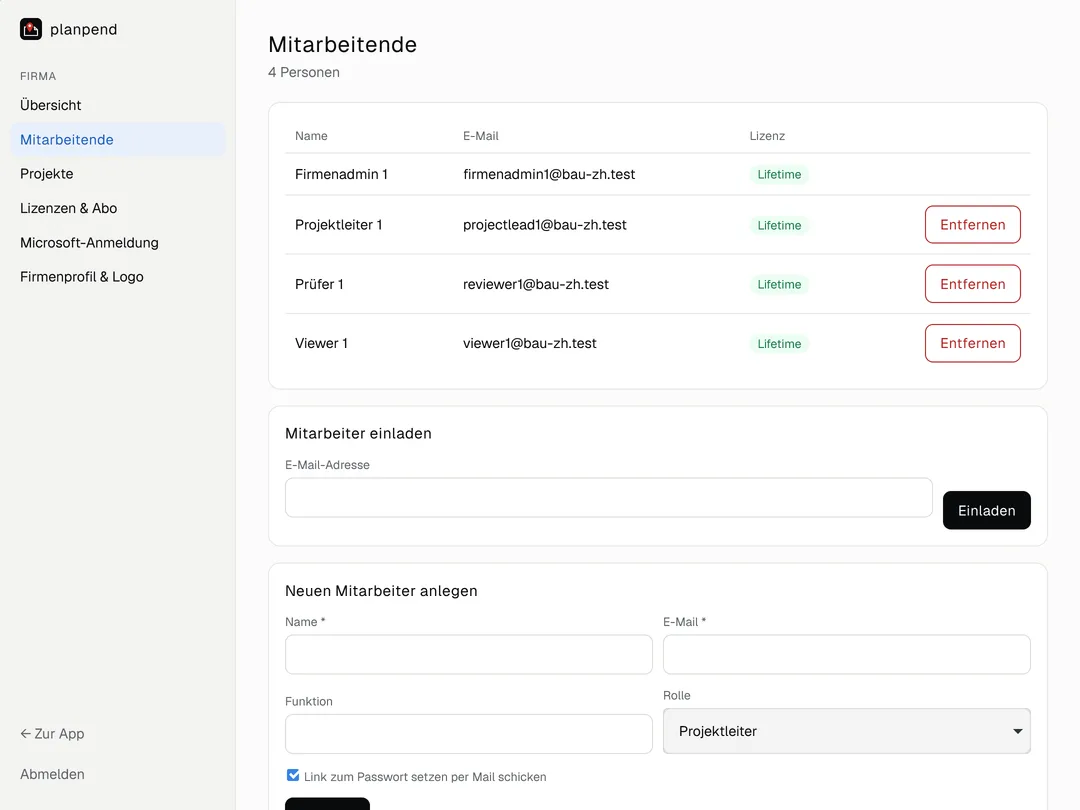
Die Firmenverwaltung zeigt alle Mitarbeiter mit Name, E-Mail und Lizenzstatus. Lizenzen lassen sich zuweisen oder entziehen; ohne aktive Lizenz kann sich ein Mitarbeiter zwar einloggen, sieht aber keine Firmenprojekte.
Push-Benachrichtigungen & PWA-Badge
Unter „Profil > Benachrichtigungen“ lässt sich Push aktivieren – auch auf mehreren Geräten gleichzeitig. Einzeln wählbar: neue Aufgabe, neuer Kommentar, überfällige Aufgaben, neuer Plan, erledigte Aufgabe. Als PWA installiert, kann planpend zusätzlich eine Zahl auf dem App-Icon anzeigen (z. B. offene oder überfällige Aufgaben). Auf dem iPhone braucht Push die Installation als PWA (ab iOS 16.4), auf Android, Windows und macOS reicht der Browser.
Papierkorb für Pendenzen, Pläne & Fotos
Gelöschte Pendenzen, Pläne & Fotos wiederherstellen
Gelöschte Pendenzen, Pläne, Fotos und Anhänge landen nicht sofort im Nichts, sondern bleiben 30 Tage im Papierkorb und lassen sich dort mit einem Klick zurückholen – sichtbar für Projektleiter und Firmenadmin. Ein geteilter Link zu einem gelöschten Foto wird sofort ungültig und erst mit der Wiederherstellung wieder gültig. Nach 30 Tagen wird ein Element inklusive Datei endgültig entfernt.
Nicht zu verwechseln: Dieser Papierkorb ist unabhängig vom Projekt-Papierkorb für ganze Projekte, die dort 90 Tage liegen bleiben. Beide laufen nebeneinander.